Business Central
Dynamics 365 Business Central
Written By Kjartan Valur Þórðarson
Last updated 1 day ago
Stilla Business Central Entra Applications
Microsoft Entra Applications
Byrja að leita að "Microsfot Entra Applications" í Business Central og opna
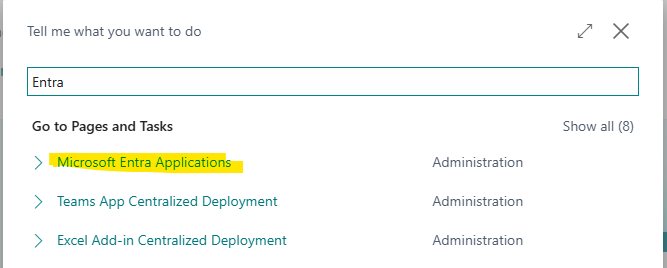
Stofna nýtt Entra App
Smella þar á "New" takkan
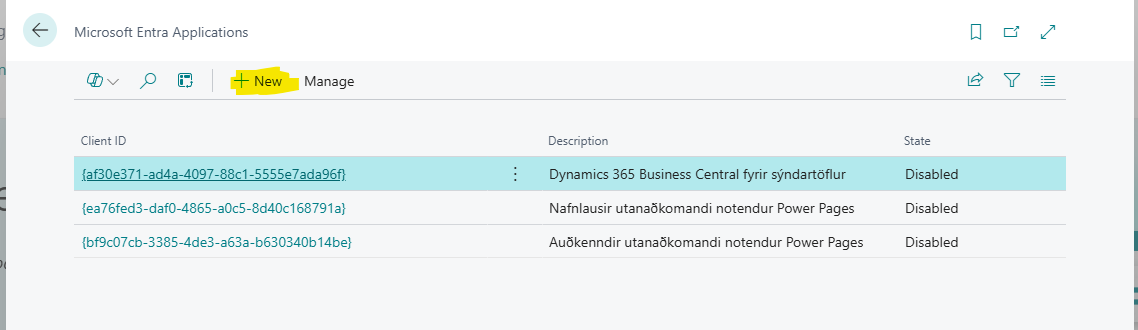
Stilla Entra App
Hér þarf að setja inn Client Id: 7c6c19d8-7868-47e7-82a0-8acceb1d1c17
Description: Vergo
Status: Enabled
Permission Sets: D365 SALES
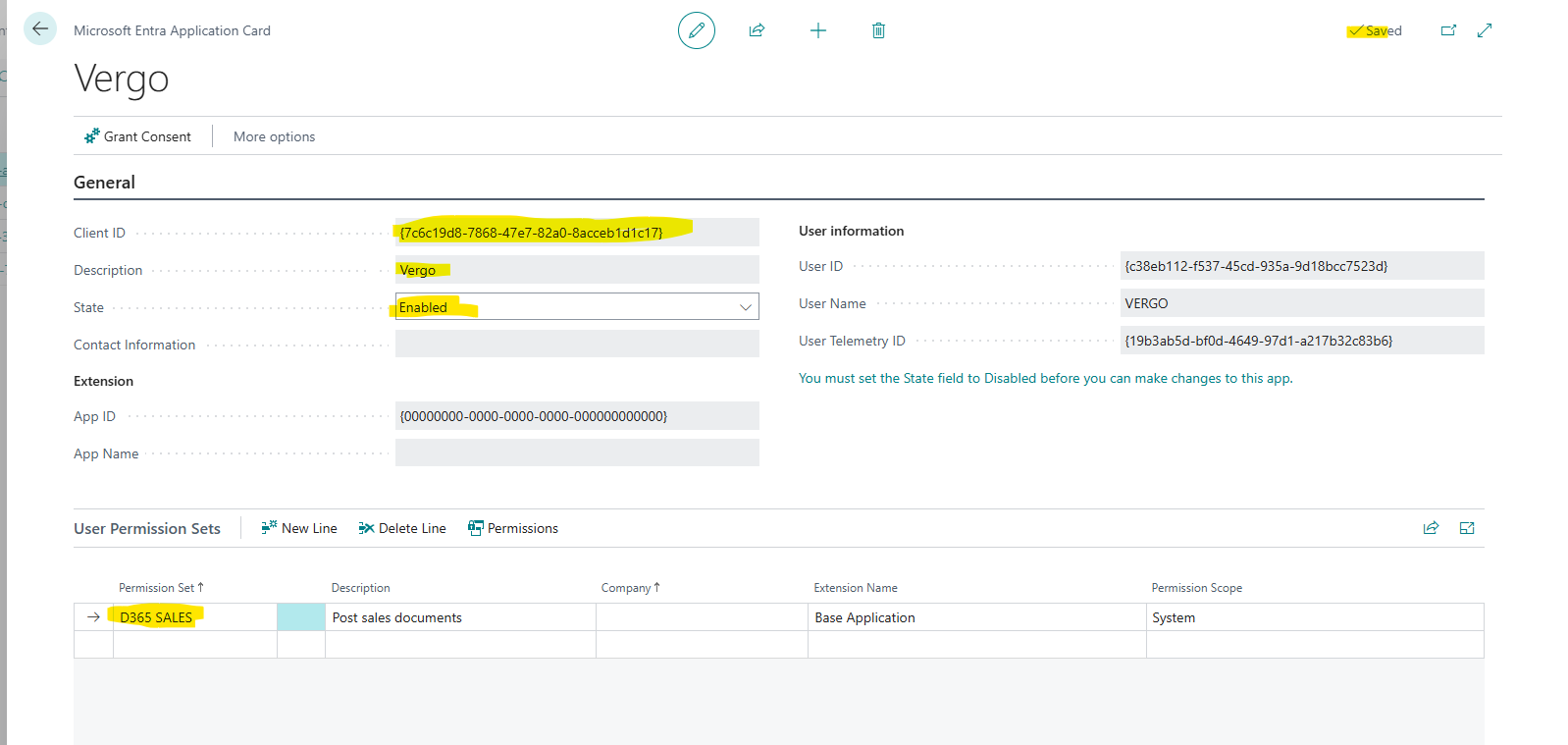
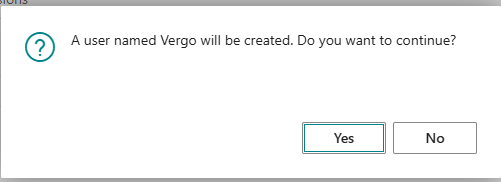
Þegar þú velur status = Enabled færðu eftirfarandi glugga sem þú samþykkir (smellir á yes)
Stofna tengingu í Vergo
Því næst skal stofna tenginguna í Vergo. Þar undir Stillingar -> Tengingar -> Bókhaldstenging -> Tengjast. Þá opnast listi yfir bókhaldstengingar og smellir þar á "Stofna nýja tengingu".
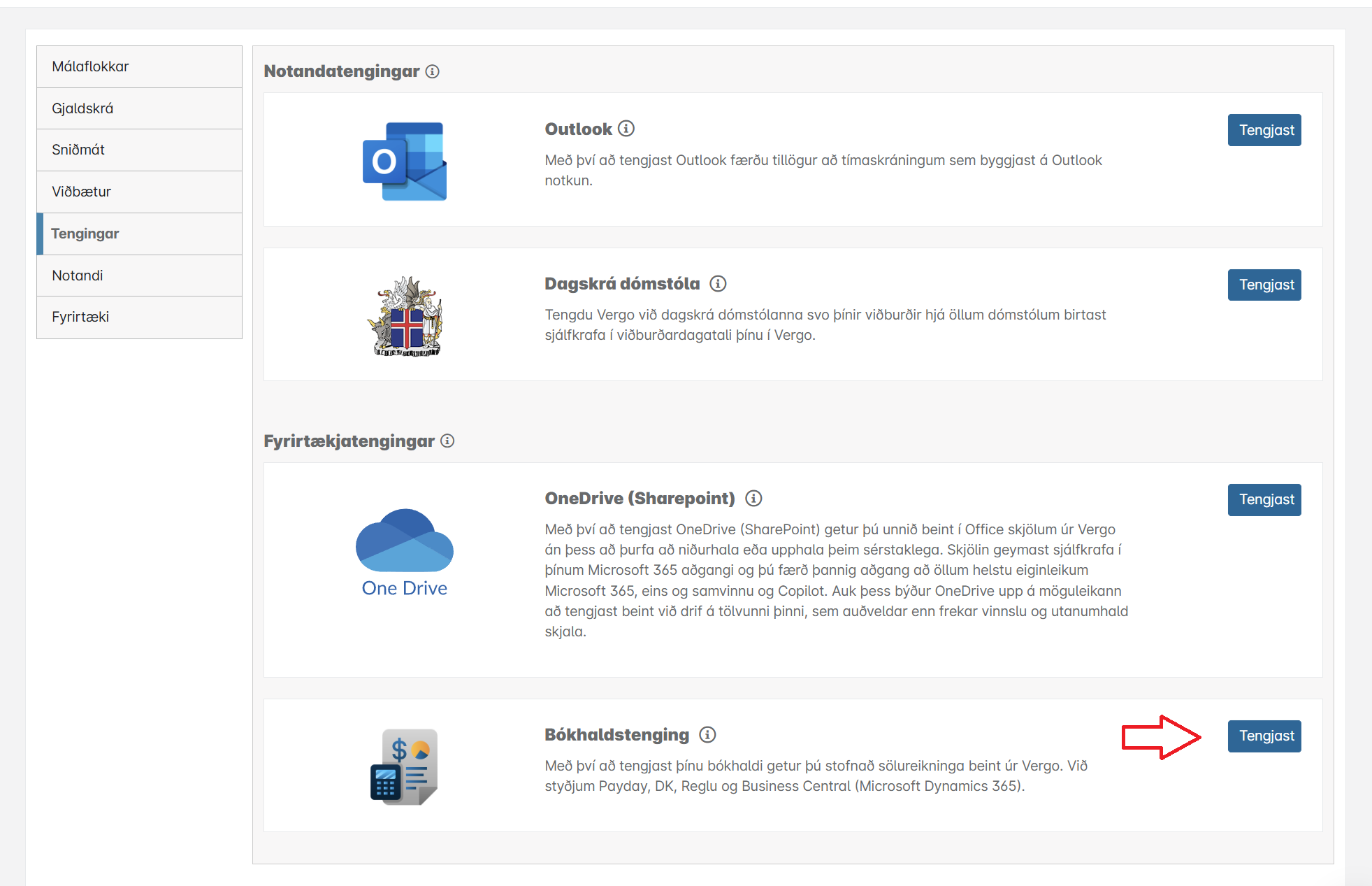
Velja að stofna nýja Business Central tengingu
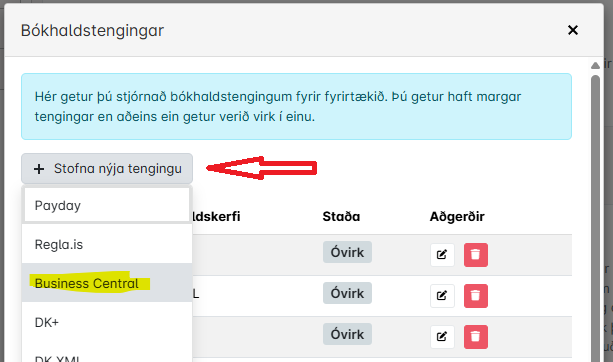
Tengja Business Central API
Gefið tenginunni eitthvað heiti og smellið á takkann "Tengja við Business Central"
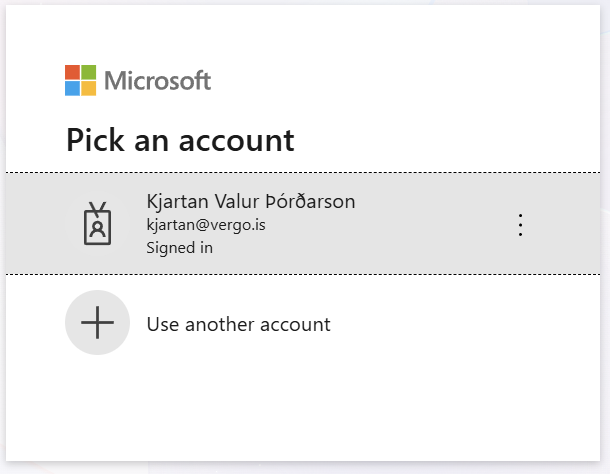
Velja réttan Microsoft aðgang
Hér þarftu að velja viðeigandi Microsoft aðgang sem hefur aðgang að Business Central.
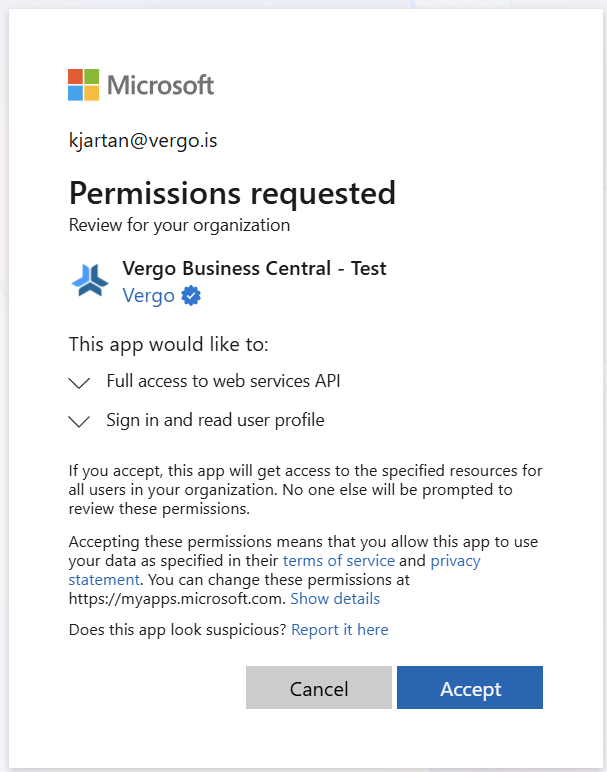
Samþykkja réttindi
Hér þarf að samþykkja réttindi svo hægt er að tengja Vergo við Business Central API.
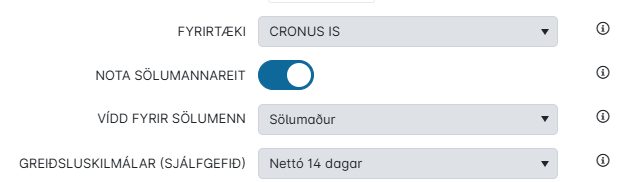
Velja umhverfi og fyrirtæki
Þá ættir þú að sjá að grænt að API tenging sé virk og ný svæði fyrir "Umhverfi" og "Fyrritæki". Valkvætt er að nota "Sölumannsreit", "Vídd fyrir sölumenn" og "Greiðsluskilmála"
Stilla Bókhaldslykla
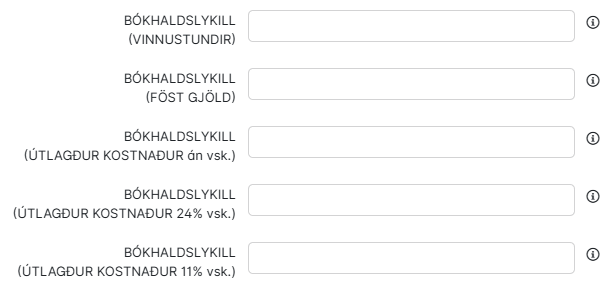
Passa að Bókhaldslyklar passi við auðkenni bókhalsdlykla "Accounts (G/L)" í Business Central. Stila þarf eftirfarandi 5 bókhalsdslykla: